

WordPress-plugin
WordPress-mail die aankomt
Onze plugin neemt het versturen van WordPress over en stuurt elke e-mail van je site via de Send API. Een wizard van drie stappen, en daarna zie je in het paneel wat er met je e-mail gebeurde.
Versie 0.13.6 · WordPress 6.0 of nieuwer · PHP 8.0 of nieuwer
Waarom je beter via SendPier kan versturen
Standaard geeft WordPress je e-mail aan de mailfunctie van je webserver, wp_mail(). Die e-mail is niet ondertekend, komt van een IP-adres dat je niet kent, en je ziet nooit of hij aankwam.
-
Alle mail van je site
Wachtwoordherstel, bestelbevestigingen uit je webshop, berichten uit je contactformulier: alles wat WordPress zelf verstuurt, gaat via SendPier.
-
Ondertekend met jouw domeinnaam
Elk bericht krijgt jouw DKIM-handtekening en jouw retouradres. Dat is precies waar een ontvangende mailserver op let.
-
Je ziet wat er gebeurde
Elk bericht komt terug in de historie van je domein, met de status die de ontvangende server teruggaf.
De wizard: drie stappen
Na het activeren kom je één keer automatisch in de setup-wizard. Sla je hem over, dan vind je dezelfde velden terug onder SendPier › Instellingen. Daar start je de wizard ook opnieuw.
-
API-sleutel
Plak de sleutel van dit domein uit het paneel (cp.sendpier.com › je domein › API-sleutels). Hij wordt versleuteld opgeslagen en is daarna alleen nog gemaskeerd zichtbaar.
-
Afzender
Kies het adres waarmee deze site mail verstuurt. Het moet eindigen op het domein van de site, anders weigert de Send API het bericht.
-
Testmail
Verstuur één testmail om te bevestigen dat de hele keten werkt. Komt de testmail aan, dan schakelt de plugin het versturen via SendPier in.
Wat je vooraf nodig hebt
- Een SendPier-account; het gratis pakket is genoeg om te beginnen.
- Je domeinnaam toegevoegd en geverifieerd. Daarvoor zet je één record bij de partij waar je je domeinnaam hebt; het paneel laat precies zien welk.
- Een API-sleutel voor dat domein, uit het paneel.
De drie schermen die je krijgt
De plugin zet één menu-item in je WordPress-beheerscherm, met daaronder instellingen, statistieken en het e-maillog. Zo zien die eruit.
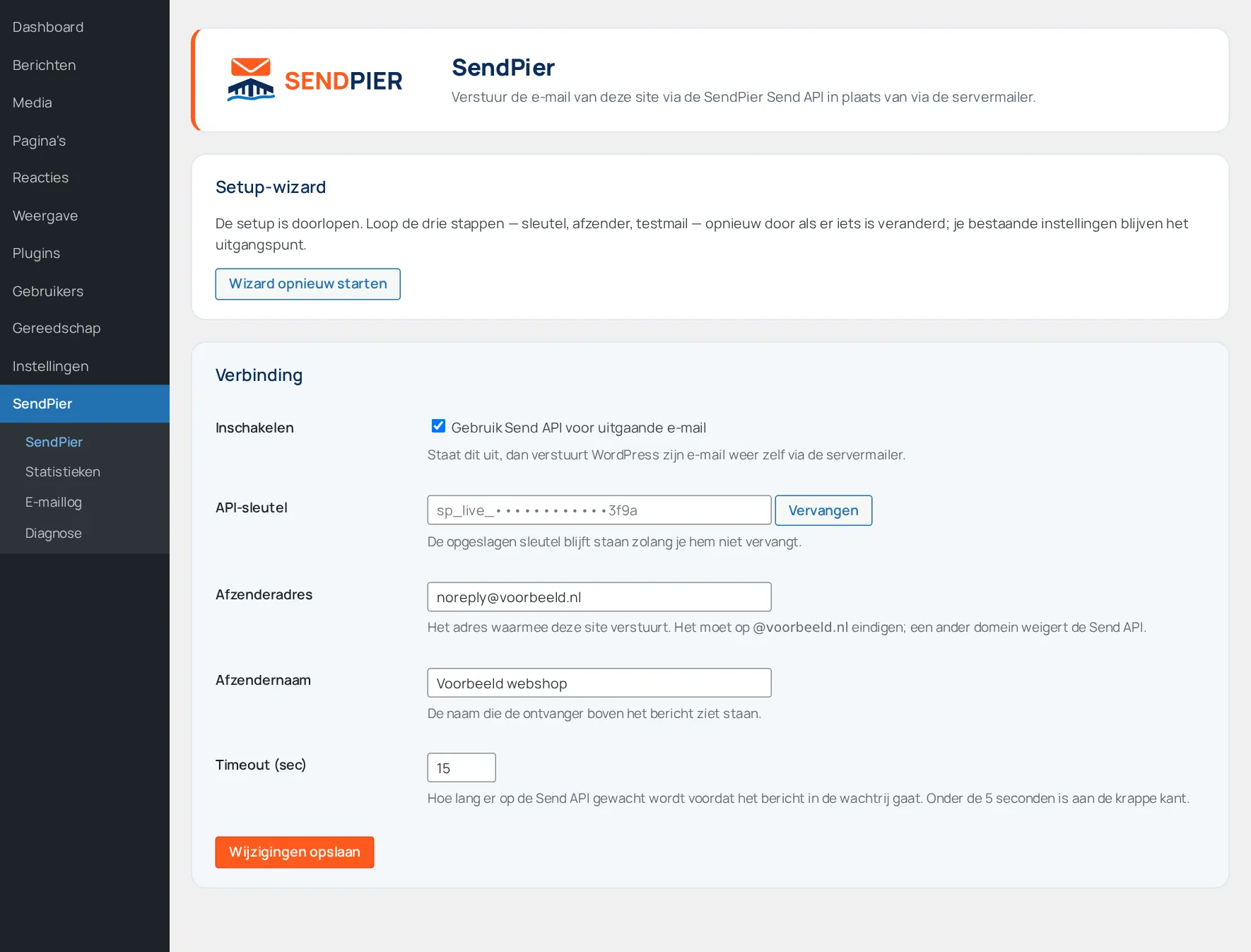
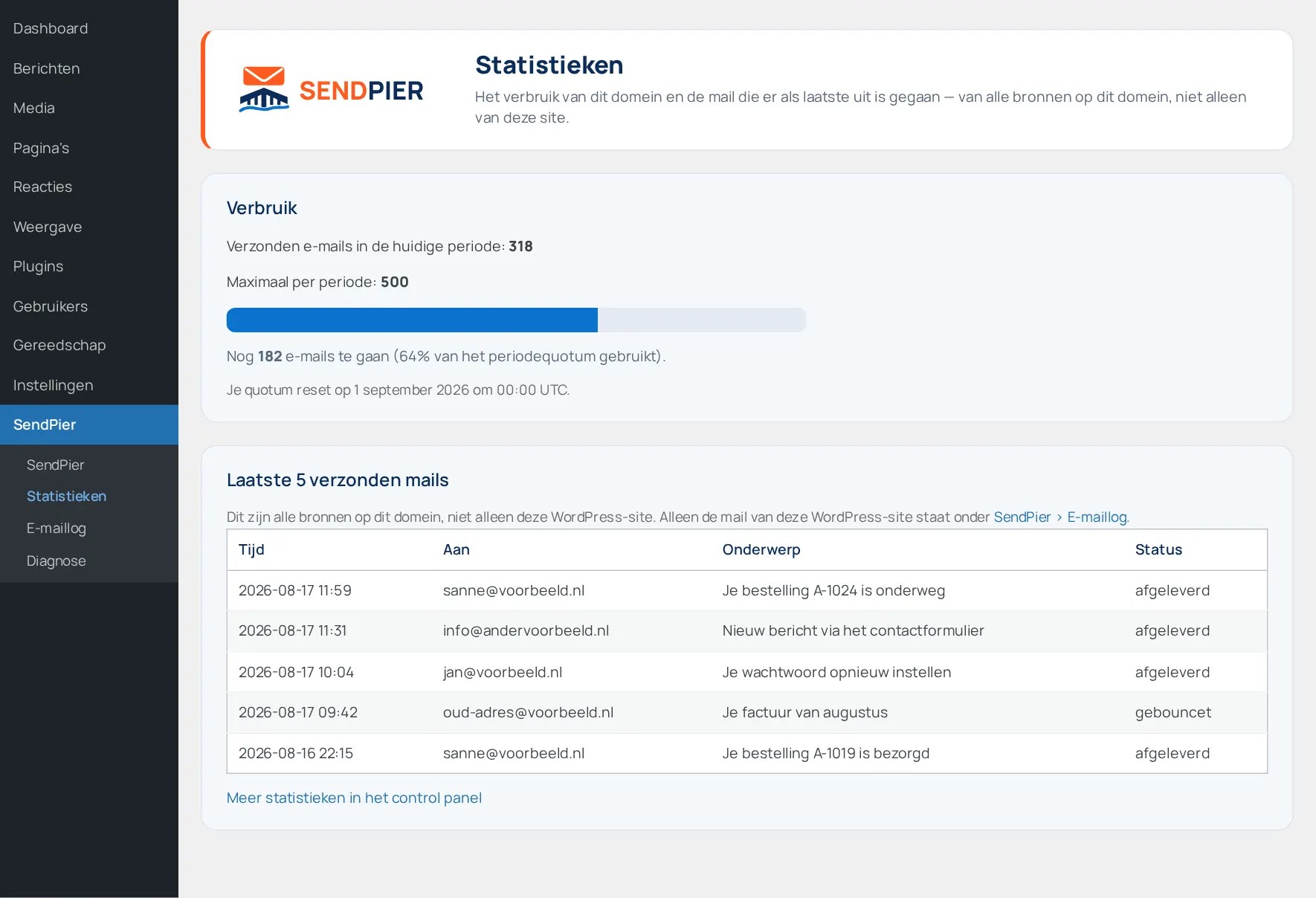
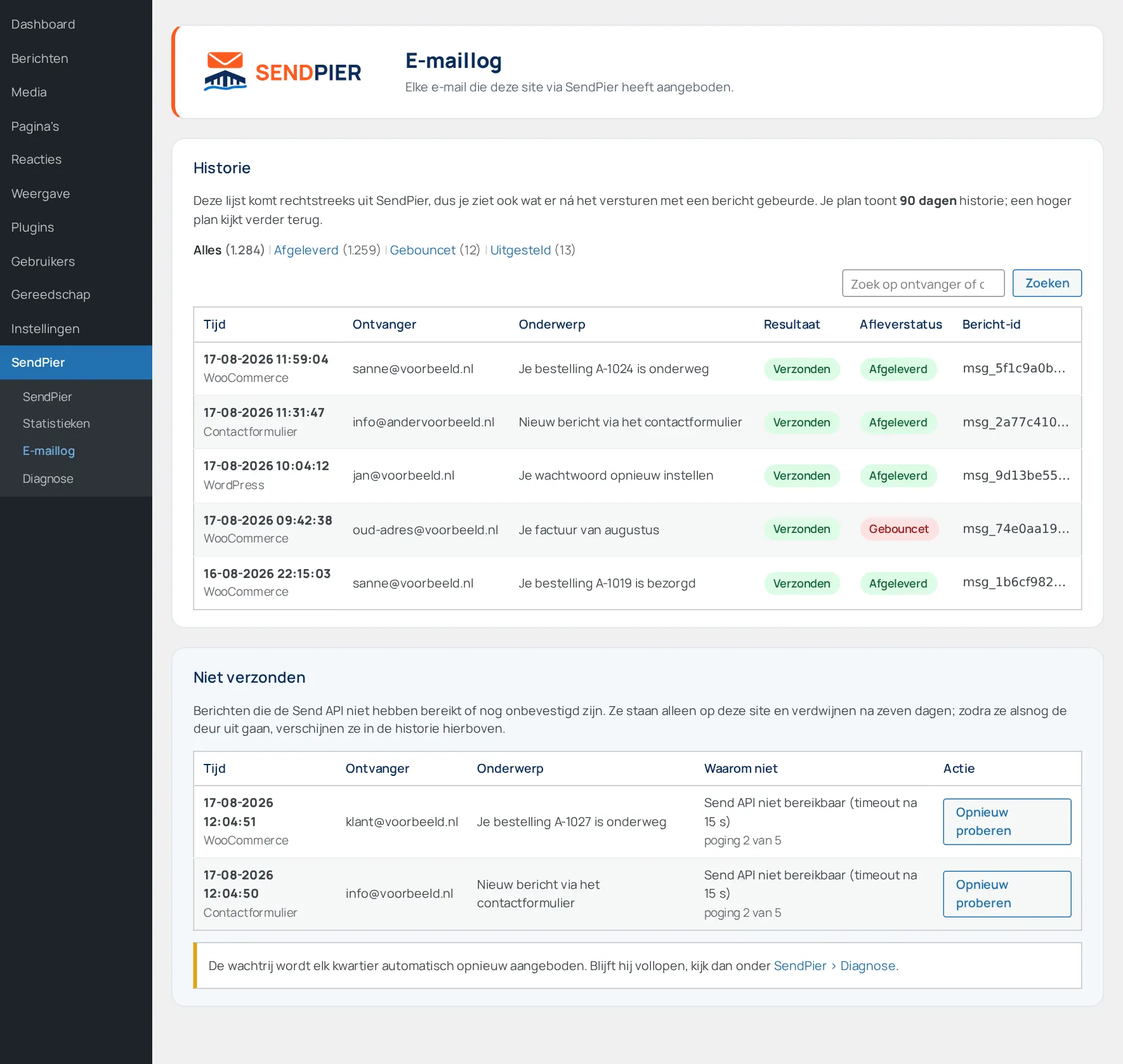
Nagebootst in de stijl van het beheerscherm, met verzonnen voorbeeldgegevens. Het is geen schermafdruk van een echte site en bevat dus geen klantgegevens.
Wat je in het e-maillog ziet
De historie komt rechtstreeks uit SendPier. Je ziet dus ook wat er ná het versturen met een bericht gebeurde. Hoe ver je terug kunt kijken hangt af van je pakket. Wat de Send API nog niet heeft bereikt staat apart, als korte wachtrij op je eigen site. Die regels verdwijnen zodra het bericht alsnog verstuurd is.
Installeren
Drie handelingen in wp-admin. Je hoeft geen ontwikkelaarsgereedschap te installeren, geen instellingenbestand aan te passen en geen SMTP-wachtwoord in je code te zetten.
- Download het zip-bestand en zet het via Plugins › Nieuwe plugin › Plugin uploaden op je site. Of pak de map sendpier uit in wp-content/plugins/.
- Activeer de plugin SendPier. De wizard start vanzelf.
- Loop de drie stappen door. Na de testmail neemt de plugin het versturen over.
Rechtstreeks uit ons paneel, hetzelfde bestand dat op de pagina van je domein staat. Updates meldt WordPress zelf, uit diezelfde bron.
Vereisten
- WordPress
- 6.0 of nieuwer
- PHP
- 8.0 of nieuwer
- Verbinding naar buiten
- https naar api.sendpier.com
- Licentie
- GPLv2 of later (open source, vrij te gebruiken)
Wat er verder in zit
Dit zijn de dingen waar je in de praktijk tegenaan loopt.
- Diagnosepagina
- Eén scherm met de stand van je DNS-records zoals SendPier ze ziet, plus je quotum.
- Opnieuw proberen
- Een tijdelijke fout, bijvoorbeeld als api.sendpier.com even niet bereikbaar is, zet de plugin in een wachtrij en probeert hij later opnieuw, met een steeds langere wachttijd. Een fout waar later niets aan verandert, zoals een verkeerde sleutel of een geweigerd adres, komt meteen in de lijst 'Niet verzonden' en je krijgt er een melding over.
- E-maillog in wp-admin
- Per bericht wat de site verstuurde en wat de API antwoordde. Van een bijlage bewaart het log alleen de naam en de omvang, niet de inhoud.
- Bijlagen, Cc en Bcc
- Bijlagen gaan via de Send API, met dezelfde grenzen als de API zelf: maximaal 20 bijlagen, samen met de tekst hoogstens 25 MB. Cc- en Bcc-adressen gaan mee als extra ontvanger.
- Multisite
- Werkt met en zonder netwerkactivatie, met per site een eigen sleutel, een eigen afzender en een eigen log. Bewust geen netwerkbrede instellingenpagina: een sleutel hoort bij één domein.
- Nederlands en Engels
- De plugin gebruikt de taal van je WordPress-installatie. Een eigen vertaling in wp-content/languages/plugins/ heeft voorrang en blijft na een update staan.
Limieten en aandachtspunten
Wat de plugin niet doet, of anders doet dan je misschien verwacht.
- Eén mailplugin tegelijk
- Staat er nog een andere SMTP- of mailplugin aan, dan neemt die het versturen mogelijk over. De diagnosepagina zegt welke het is; zet er één van de twee uit.
- Dezelfde limieten als overal
- 500 e-mails per maand per domeinnaam. Elke domeinnaam begint op 100 e-mails per dag, en die daglimiet groeit mee zolang je e-mails goed aankomen. Meer maandvolume komt uit de bonuscredits van Clipper en Fleet of uit credits die je bijkoopt; de daglimiet staat daar los van.
- Alleen uitgaand
- SendPier verstuurt; wij hosten geen mailboxen en nemen geen e-mail aan. Antwoorden op je berichten komen gewoon aan bij het adres dat je als afzender instelt.
- Wie klikte, zie je vanaf Clipper
- Verstuurd, afgeleverd en gebouncet zie je op elk pakket. Wie opende en wie klikte meten we vanaf Clipper, en dat staat standaard uit.
- Cc-adressen zien elkaar niet
- Cc-adressen gaan mee als gewone extra ontvangers; de zichtbare Cc-regel in de e-mail vervalt daarmee. Wil je dat niet, dan kun je met een WordPress-filter zulke e-mail via de mailfunctie van je server laten lopen.
- Versie 0.13.6
- De plugin is nieuw en krijgt regelmatig updates. De volledige historie per versie staat in het paneel onder Changelog, tabblad WordPress-plugin.
Zet je WordPress-mail vandaag om
Maak een account, verifieer je domeinnaam en haal je API-sleutel op. De wizard doet de rest, en je eerste testmail zie je meteen terug in het paneel.